
Tại sao văn bản mẫu của sếp luôn rất thoáng đãng, dễ đọc, trong khi bản báo cáo của bạn lại chi chít những dòng chữ dính chặt lấy nhau, đen ngòm cả trang giấy? Nguyên nhân 90% không phải do font chữ, mà do bạn đang để sai Khoảng cách dòng (Line Spacing).
Theo thông tư hành chính 30/2020 của chính phủ về quy chuẩn soạn thảo văn bản (và cũng là tiêu chuẩn chấm thi của các chứng chỉ tin học quốc tế MOS), khoảng cách dòng tiêu chuẩn phải từ 1.2 đến 1.5 lines. Việc tinh chỉnh các khoảng cách này là bước “Trang điểm” bắt buộc trước khi in ấn. Hãy cùng Homies MOS tìm hiểu 3 thao tác định dạng giãn đoạn đỉnh cao nhất.
1. Chỉnh Khoảng cách Dòng (Line Spacing) siêu tốc
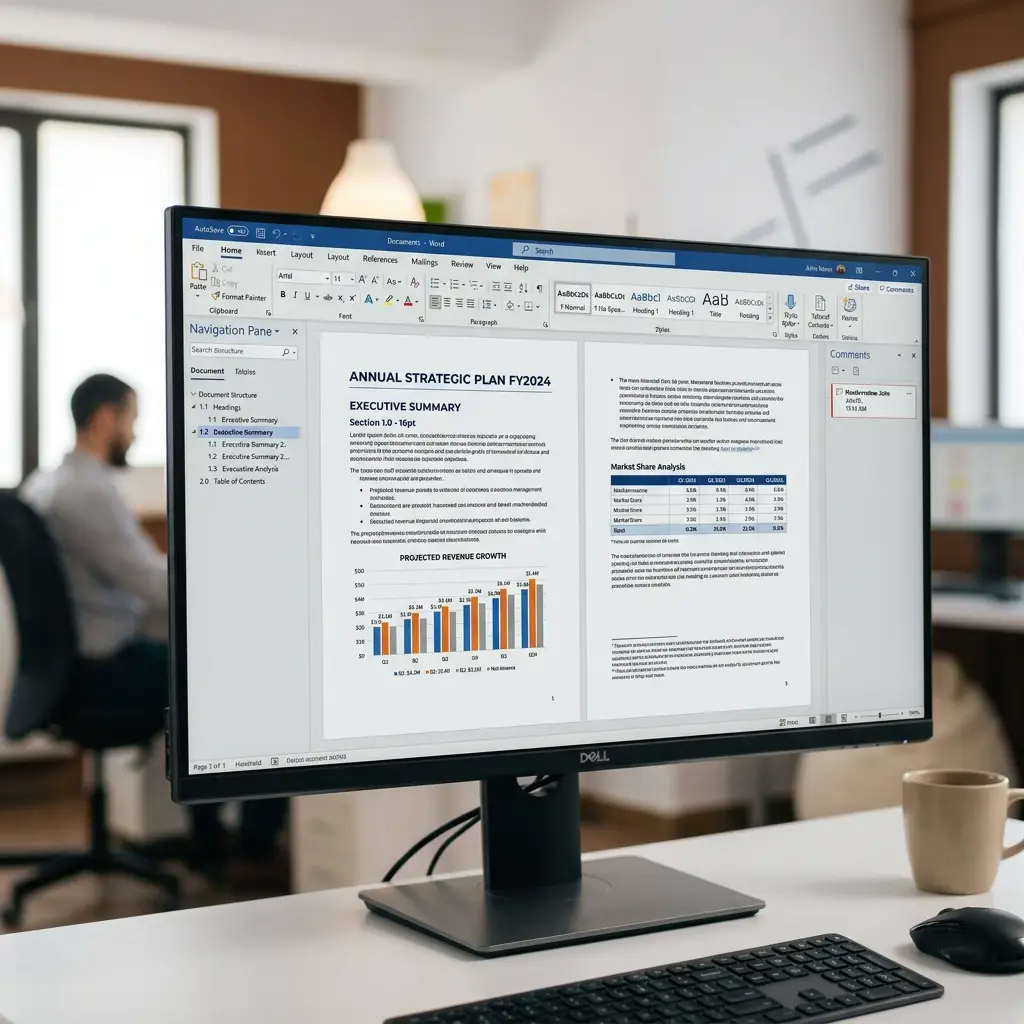
Line Spacing là khoảng cách giữa Dòng Trên và Dòng Dưới ngay trong cùng một đoạn văn. Nếu khoảng cách này là 1.0 (Single), các chữ sẽ có cảm giác chạm vào nhau. Nếu khoảng cách là 2.0 (Double), nó quá thưa thớt tốn giấy.
Bước 1: Bôi đen (Ctrl + A) toàn bộ nội dung bạn muốn giãn dòng.
Bước 2: Ở thẻ Home, tìm nhóm Paragraph (Đoạn văn). Nhấp vào biểu tượng có mũi tên hai chiều chĩa lên chĩa xuống nằm cạnh 4 đường kẻ ngang.
Bước 3: Một danh sách sổ xuống. Theo quy chuẩn, hãy chọn mức 1.5 (Chuẩn cho Luận văn, Tiểu luận) hoặc 1.15 (Chuẩn cho Công văn, Báo cáo công sở).
Nếu bạn phải làm việc này mỗi ngày, hãy sử dụng Phím tắt thần thánh: Ctrl + 5 (Giãn dòng 1.5) hoặc Ctrl + 2 (Giãn dòng 2.0). Đảm bảo kết hợp với việc căn lề trang giấy (Margins) để văn bản vừa đẹp mắt vừa chuẩn Form.
2. Chỉnh Khoảng cách Đoạn (Paragraph Spacing) chuyên sâu

Một văn bản sẽ bao gồm nhiều Đoạn (Đoạn 1, Đoạn 2, Đoạn 3). Ở trên chúng ta vừa chỉnh khoảng cách bên TRONG đoạn. Bây giờ chúng ta phải chỉnh khoảng cách GIỮA các đoạn với nhau để tạo khoảng nghỉ cho mắt người đọc.
Rất nhiều bạn có thói quen gõ xong Đoạn 1, thì bấm phím Enter 2 lần để chừa ra 1 dòng trống rồi mới viết Đoạn 2. ĐÓ LÀ SAI LẦM TAI HẠI CHẾT NGƯỜI! Thói quen này sẽ khiến bạn khóc thét khi phải chuyển đổi văn bản sang PDF vì các dòng trống sẽ nhảy trang lung tung.
– Bôi đen toàn bộ văn bản.
– Nhấn chuột phải > Chọn mục Paragraph… (Hoặc bấm vào cái nút mũi tên chéo bé xíu ở góc nhóm Paragraph thẻ Home).
– Bảng thiết lập hiện ra. Nhìn xuống mục Spacing.
– Tại ô Before (Khoảng cách với đoạn trên): Bạn chỉnh lên 6 pt.
– Tại ô After (Khoảng cách với đoạn dưới): Bạn chỉnh lên 6 pt.
– Nhấn OK.
Sau thao tác này, từ nay mỗi khi bạn gõ xong 1 đoạn và nhấn Enter 1 lần, Word sẽ tự động chừa ra một khoảng trắng 6 pt cực kỳ tinh tế, bạn không bao giờ phải gõ 2 dấu Enter vô nghĩa nữa.
3. Tùy chỉnh Line Spacing Options nâng cao (Exactly / Multiple)
Cũng trong hộp thoại Paragraph vừa nãy, ở mục Line Spacing, bạn sẽ thấy 2 chế độ đặc biệt thường gặp trong đề thi vi tính quốc tế:
Chế độ Exactly (Chính xác)
Ví dụ: Bạn chọn Exactly và gõ 14 pt. Word sẽ khóa chặt khoảng cách 2 dòng đúng bằng 14 point, bất kể font chữ bạn chọn là to hay nhỏ. Đây là cách ép khoảng cách rất mạnh bạo khi bạn làm Form biểu mẫu.
Chế độ Multiple (Tùy chỉnh)
Nếu mức 1.15 quá hẹp, mà mức 1.5 lại quá thưa. Bạn chọn Multiple và tự tay gõ vào mức 1.3. Đây là mức giãn dòng “tuyệt hảo” nhất dành cho các bản kế hoạch kinh doanh.
4. Khắc phục lỗi: Chữ bị cắt đầu hoặc mất chân

Đang soạn thảo ngon lành, tự nhiên dòng chữ của bạn bị gọt mất nửa phía trên đỉnh, hoặc bị cụt mất phần đuôi của các chữ g, y. Nhìn rất “kinh dị”. Nguyên nhân là do đâu?
Nguyên nhân & Cách sửa:
- Nguyên nhân: Do bạn (hoặc người gửi file) lỡ tay cài chế độ Line Spacing là Exactly ở một mức quá nhỏ (Ví dụ: Exactly 10 pt), trong khi cỡ chữ hiện tại của bạn là 14. Khoảng hẹp này không đủ nhét chữ 14 vào, nên chữ bị cắt móp.
- Cách sửa: Bôi đen dòng bị lỗi. Vào Paragraph… > Ở mục Line Spacing, đổi nó từ Exactly về lại Single hoặc 1.5 Lines. Bấm OK. Ngay lập tức các con chữ sẽ mọc lại tay chân đầy đủ!
Ngoài lỗi này, trong Word còn một lỗi cực kỳ khó chịu là lỗi dính chữ (Word Spacing), rất thường gặp ở Word 2010. Nếu sửa xong vẫn bị mất chữ, hãy thử kiểm tra lại lỗi dính chữ này nhé.
5. Thăng hạng chuẩn chuyên gia văn phòng

Những thao tác giãn đoạn (Spacing), lề giấy (Margins) tuy nhỏ nhưng lại chiếm tới 50% thời gian xử lý văn bản nếu bạn không biết cách làm tự động. Việc thiết lập đúng chuẩn không chỉ giúp in ấn đẹp, mà còn thể hiện tư duy làm việc logic của bạn.
Bạn không muốn bị trừ điểm trong mắt ban lãnh đạo vì những lỗi trình bày sơ đẳng? Chứng chỉ Tin học Quốc tế MOS chính là bệ phóng giúp bạn thay đổi hoàn toàn cách sử dụng Word.
Xóa Bỏ Điểm Yếu Công Nghệ – Nâng Tầm CV Ngay!
Tham gia Khóa luyện thi MOS Cấp Tốc tại Homies MOS. Chỉ với 1 buổi học thực chiến, đập tan mọi nỗi sợ về Word, Excel, PowerPoint. Hiểu sâu bản chất các lệnh, rút ngắn thời gian làm việc từ 4 tiếng xuống còn 30 phút. Ưu đãi giảm giá 30% cho học viên đăng ký sớm!
XEM LỊCH KHAI GIẢNG LỚP MOS ĐANG CÓ ƯU ĐÃI