
Bạn nhận được một bản hợp đồng mẫu định dạng PDF trên mạng, bạn muốn thay tên và logo công ty mình vào đó để sử dụng. Hoặc Giảng viên gửi cho bạn một file bài tập PDF và yêu cầu bạn nộp lại bằng file Word. Sẽ thật ác mộng nếu bạn phải cắm cúi gõ lại từng từ một.
Giải pháp duy nhất là chuyển đổi file PDF sang Word. Tuy nhiên, nếu chuyển không khéo, file của bạn sẽ biến thành một mớ ký tự vuông tròn khó hiểu (lỗi font). Trong bài viết này, Homies MOS sẽ hướng dẫn bạn Top 3 cách chuyển đổi sắc nét nhất, đảm bảo giữ nguyên 100% cấu trúc y như bản gốc. Đây cũng là một mẹo nhỏ mà dân văn phòng chuyên nghiệp hay dùng sau khi đạt chứng chỉ MOS quốc tế.
1. Cách 1: Sử dụng tính năng “Mở trực tiếp” của Microsoft Word (Đơn giản nhất)

Từ phiên bản Microsoft Office 2013 trở lên, Microsoft đã tích hợp sẵn công cụ đọc và bóc tách PDF ngay bên trong phần mềm Word. Bạn không cần phải cài thêm bất kỳ một phần mềm bên thứ 3 nào cả.
Bước 1: Mở phần mềm Microsoft Word lên (Một trang giấy trắng).
Bước 2: Vào File > Open > Browse. Duyệt đến thư mục chứa file PDF của bạn và chọn Open.
Bước 3: Một thông báo nhỏ sẽ hiện ra báo rằng: “Word sẽ chuyển đổi tệp PDF này thành tài liệu Word có thể chỉnh sửa…”. Bạn cứ mạnh dạn bấm OK.
Chỉ mất khoảng vài giây (tùy độ nặng của file), văn bản sẽ hiện ra. Bạn có thể thoải mái sửa chữ, xóa trang trắng bị dư hay chỉnh lại màu sắc.
2. Cách 2: Dùng sức mạnh AI của Google Docs (Chống lỗi Font tuyệt đối)

Một nhược điểm của cách 1 là đôi khi Word không hiểu được những Font chữ tiếng Việt quá cổ (như VNI-Times). Lúc này, công nghệ nhận dạng ký tự quang học (OCR) của Google Drive là vũ khí cứu cánh tốt nhất.
Upload lên Google Drive
Đăng nhập vào Gmail của bạn > Mở Google Drive. Kéo thả file PDF của bạn vào để tải lên kho lưu trữ đám mây.
Mở bằng Google Docs
Click chuột phải vào file PDF vừa tải lên > Chọn Mở bằng (Open with) > Chọn Google Tài liệu (Google Docs).
Hệ thống AI của Google sẽ tự động quét và bóc tách từng con chữ ra một bản Docs mới. Việc cuối cùng của bạn là vào Tệp (File) > Tải xuống (Download) > Microsoft Word (.docx). File được tải về sẽ không bao giờ bị lỗi ô vuông loằng ngoằng. Thậm chí bạn có thể căn lại lề chuẩn rất dễ dàng.
3. Cách 3: Dùng Website IlovePDF (Dành cho file phức tạp)

Nếu file PDF của bạn chứa quá nhiều hình ảnh biểu đồ, các khối vẽ khối hộp phức tạp, 2 cách trên có thể làm cho cấu trúc bài bị nhảy loạn xạ. Lúc này bạn cần một cỗ máy chuyên dụng để Convert (Chuyển đổi).
Website phổ biến nhất và miễn phí là: ilovepdf.com/vi/pdf-sang-word
- Truy cập vào web, bấm nút đỏ to đùng Chọn tệp PDF.
- Chờ hệ thống xử lý (khoảng 10 giây).
- Trang web sẽ cung cấp chức năng Nhận dạng OCR cao cấp (Dành cho bản Scan) để ép khuôn chữ lại.
- Bấm Chuyển đổi sang WORD và tải file về máy. Khả năng bảo toàn biểu đồ, hình ảnh của trang web này được đánh giá cao hơn hẳn việc mở bằng Word truyền thống.
4. Khắc phục hậu quả sau khi chuyển đổi
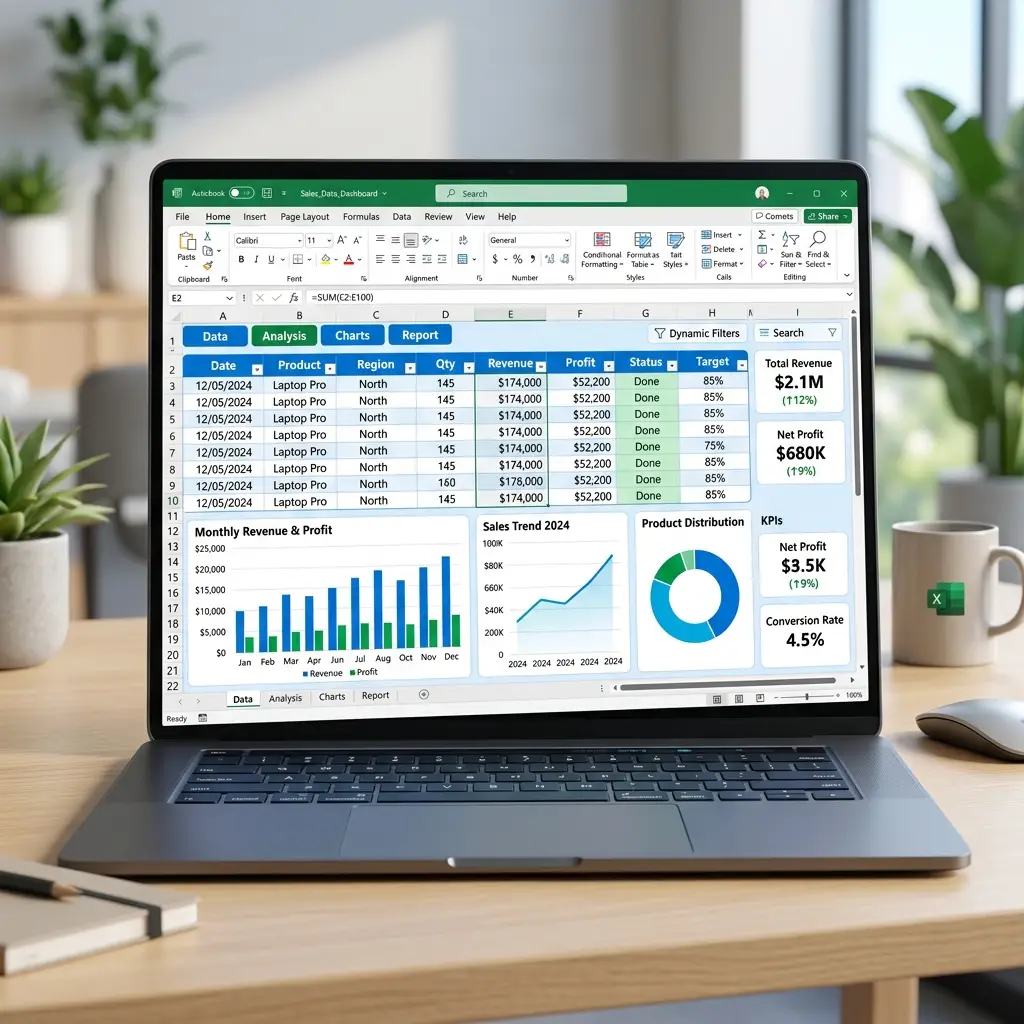
Dù công nghệ có tân tiến đến đâu, file Word tải về hiếm khi hoàn hảo 100%. Sẽ luôn có một vài hạt sạn nhỏ bạn cần phải “dọn dẹp” để văn bản trông chuyên nghiệp hơn.
2 lỗi kinh điển cần phải tự sửa tay:
- Lỗi dính chữ hoặc thừa khoảng trắng: Máy nhận diện OCR đôi khi tưởng lầm bóng mờ là một dấu cách. Hãy dùng chức năng Find & Replace (Ctrl + H) để tìm các dấu cách đôi (Gõ 2 dấu cách) và thay bằng 1 dấu cách.
- Lỗi đứt đoạn văn: Đang viết được nửa dòng thì chữ bị rớt xuống dòng dưới (Hard return). Nguyên nhân là do ở file PDF đó là cuối trang. Bạn phải đưa chuột vào và xóa dấu Enter đi.
Sau khi dọn rác xong, hãy đánh số trang tự động lại từ đầu và tạo khung mới để báo cáo sạch đẹp nhất.
5. Thăng hạng kỹ năng cùng chuyên gia Tin học

Những thao tác nhập – xuất – bóc tách file phức tạp này không chỉ giúp bạn tiết kiệm hàng giờ đồng hồ mỗi ngày, mà còn là thước đo sự chuyên nghiệp trong mắt sếp. Đừng để bản thân “mù công nghệ” trong khi các công cụ AI và Microsoft Office đang tiến bộ từng ngày.
Bạn muốn cập nhật những công cụ mới nhất? Bạn muốn sắm cho mình một tờ giấy thông hành quyền lực trước mặt nhà tuyển dụng?
Sở Hữu Chứng Chỉ MOS – Nắm Chắc Cơ Hội Nghề Nghiệp!
Hãy dừng việc tự mày mò và ghép nối các mẹo vặt trên mạng. Khóa luyện thi MOS Cấp Tốc của Homies MOS cung cấp một hệ thống giáo trình bài bản chuẩn IIG, giúp bạn thấu hiểu nguyên lý làm việc của Word, Excel, PowerPoint từ tận gốc rễ. Đăng ký ngay để nhận trọn bộ tài liệu ôn thi độc quyền!
NHẬN LỘ TRÌNH KHÓA HỌC MOS NGAY