
Bạn vừa soạn xong một bản hợp đồng cực kỳ chỉn chu, căn lề chuẩn mực và chèn đầy đủ chữ ký. Nhưng khi cuộn xuống cuối cùng, bạn phát hiện ra một “kẻ phá đám”: Một trang trắng tinh cứng đầu ở cuối file! Bạn nhấn phím Backspace, Delete mỏi cả tay mà trang trắng đó vẫn cứ trơ trơ không chịu biến mất.
Tình trạng xuất hiện các trang trắng không thể xóa là một trong những nỗi ám ảnh lớn nhất của dân văn phòng. Để giúp bạn không bao giờ phải in thừa giấy hay bị sếp nhắc nhở vì file lỗi định dạng, bài viết này sẽ hướng dẫn bạn 3 cách xóa trang trắng trong Word từ những ca dễ nhất đến những ca “ngoan cố” nhất.
1. “Bảo bối” phát hiện nguyên nhân gây ra trang trắng

Trước khi xóa, bạn phải biết TẠI SAO nó lại tồn tại. Ở góc nhìn của chúng ta, trang đó có vẻ “trắng”, nhưng dưới góc nhìn của Microsoft Word, trang đó đang chứa đầy những ký tự ẩn tàng hình mà mắt thường không thấy được (ví dụ như dấu Enter, ngắt trang, ngắt phần).
Để “hiện hình” các ký tự tàng hình này, bạn hãy vào thẻ Home trên thanh Ribbon > Tìm biểu tượng có hình chữ P lật ngược (¶) có tên là Show/Hide ¶ (hoặc nhấn tổ hợp phím
Ctrl + *).
Ngay lập tức, bạn sẽ thấy hàng loạt các biểu tượng kỳ lạ hiện ra. Đừng hoảng sợ! Đây chính là các dấu vết để chúng ta triệt tiêu trang trắng.
2. Cách 1: Xóa trang trắng do lạm dụng phím Enter

Đây là nguyên nhân kinh điển và phổ biến nhất ở những người mới dùng Word. Thói quen nhấn giữ phím Enter để đẩy chữ sang trang mới thay vì dùng tính năng ngắt trang sẽ tạo ra hàng chục dấu đoạn văn (¶) dư thừa.
Bước 1: Bật biểu tượng ¶ lên như hướng dẫn ở Phần 1.
Bước 2: Cuộn xuống trang trắng. Bạn sẽ thấy nó tràn ngập biểu tượng ¶ đứng đơn độc trên từng dòng.
Bước 3: Dùng chuột bôi đen toàn bộ những ký tự ¶ dư thừa đó và bấm phím Delete trên bàn phím. Ngay lập tức trang trắng sẽ bị thu hồi!
Mẹo nhỏ: Nếu bạn chuẩn bị thi chứng chỉ MOS Word, hãy tuyệt đối từ bỏ thói quen nhấn phím Enter để sang trang. Thay vào đó, hãy dùng phím tắt Ctrl + Enter nhé.
3. Cách 2: Xóa trang trắng do lỗi Ngắt Trang (Page Break) hoặc Ngắt Phần (Section Break)
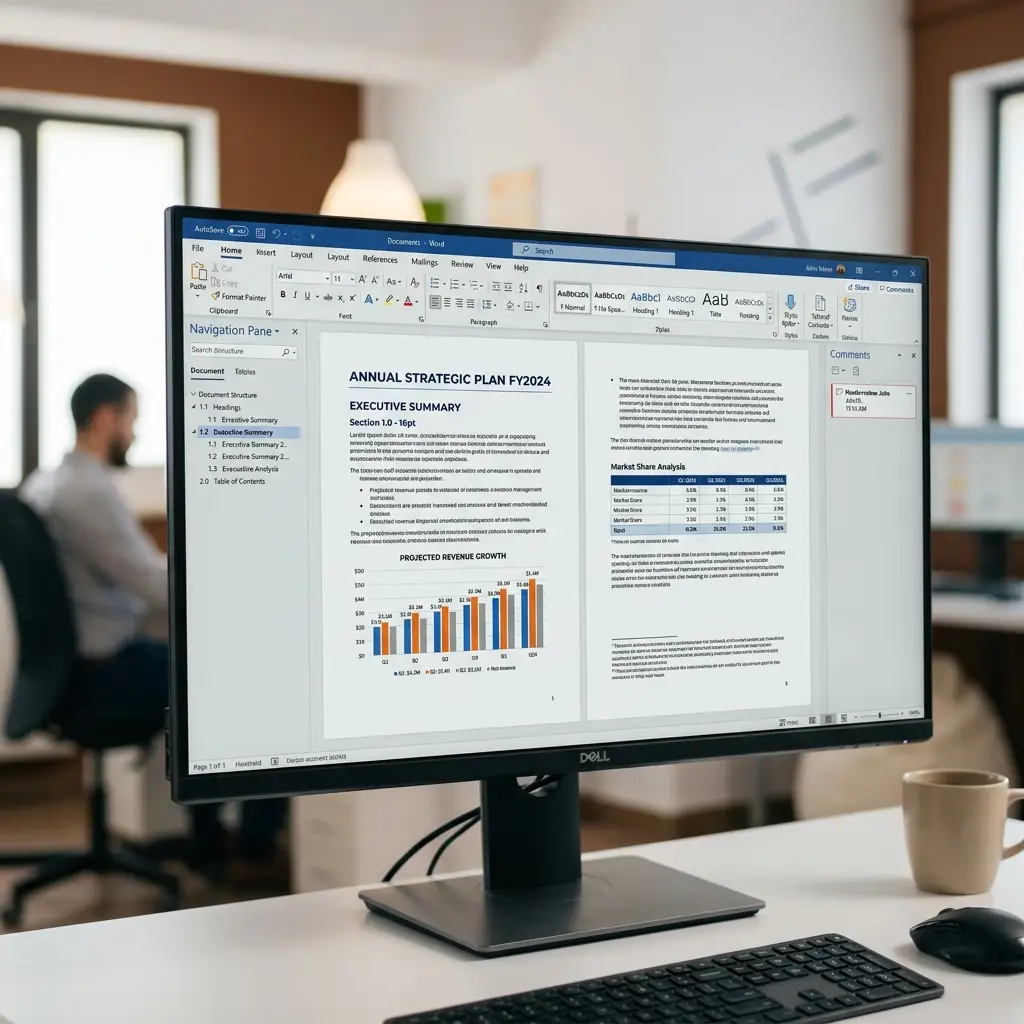
Một ca “cứng đầu” hơn là trang trắng sinh ra do lệnh Page Break hoặc Section Break (Next Page). Đây là các lệnh ép Word phải ngắt đôi dữ liệu, đẩy một nửa sang trang mới. Nếu dòng trên cùng của trang bị ngắt vô tình dính định dạng ẩn, trang trắng sẽ xuất hiện xen giữa nội dung.
Bắt bệnh
Bật ¶ lên, bạn sẽ thấy dòng chữ -------Page Break------- hoặc -------Section Break (Next Page)------- nằm chình ình ở cuối trang liền trước trang trắng.
Cách chữa
Đặt con trỏ chuột NHÁY NGAY TRƯỚC dòng chữ Page Break đó. Sau đó bấm phím Delete. Lệnh ngắt trang sẽ bị hủy bỏ, dữ liệu ở trang dưới sẽ tự động dồn lên trên và nuốt chửng trang trắng.
4. Cách 3: Xóa trang trắng cứng đầu sau Bảng biểu (Table)

Đây là trường hợp “hại não” nhất mà 99% nhân viên văn phòng từng gặp: Trang trắng nằm ngay phía sau một cái Bảng (Table) kéo dài đến tận sát mép dưới của trang giấy!
Bản chất của Word là luôn tự động sinh ra một dấu ¶ (đoạn văn ẩn) ngay phía sau một Bảng biểu để người dùng có chỗ gõ chữ tiếp. Nếu Bảng của bạn dài đến mức chạm đáy trang, dấu ¶ này sẽ bị ép rớt xuống trang tiếp theo, tạo ra một trang trắng không thể xóa bằng phím Delete.
Bước 1: Bật biểu tượng ¶ để xác định đúng vị trí dấu ¶ cứng đầu nằm ở trang trắng.
Bước 2: Bôi đen duy nhất cái dấu ¶ đó.
Bước 3: Mở thẻ Home > Vào ô Font Size (kích thước chữ), xóa số hiện tại đi và gõ vào số 1 (một) rồi nhấn Enter.
Lúc này, ký tự ẩn đã bị thu nhỏ đến mức tối đa và lập tức bị “kéo” ngược lên dòng trống bé xíu ở trang trên. Trang trắng sẽ tự động biến mất hoàn toàn!
5. Học kỹ năng Word chuẩn Quốc tế cùng Homies MOS
Xóa trang trắng chỉ là một kỹ năng nhỏ trong vô vàn những thủ thuật xử lý sự cố trong Word. Nếu bạn thường xuyên lúng túng khi trình bày văn bản, không biết cách tạo mục lục tự động hay thụt lề, đã đến lúc bạn cần “nâng cấp” bộ não của mình.
Sở hữu chứng chỉ MOS (Microsoft Office Specialist) không chỉ là tấm thẻ bài thông hành miễn chuẩn đầu ra Ngoại ngữ – Tin học tại các trường Đại học, mà còn là bảo chứng vàng cho kỹ năng vi tính văn phòng khi xin việc.
Thoát Cảnh Hì Hục Sửa Lỗi Word Mỗi Đêm Chạy Deadline!
Hãy chấm dứt chuỗi ngày mệt mỏi vật lộn với những file Word báo lỗi. Khóa Luyện Thi MOS Word siêu tốc 1 kèm 1 tại Homies MOS sẽ trang bị cho bạn 100% kỹ năng thực chiến. Cam kết học 1 buổi – Thi đỗ 1000 điểm!
ĐĂNG KÝ HỌC MOS CẤP TỐC TẠI HOMIES MOS NGAY