
Chắc hẳn ai đi làm văn phòng cũng từng gặp cảnh ngộ: Gắn file báo cáo gửi sếp qua Gmail, nhưng màn hình cứ xoay vòng báo lỗi “Kích thước tệp vượt quá 25MB”, và bắt phải nén lên Google Drive rất lằng nhằng. Một file PowerPoint bình thường chỉ nặng 2MB, tại sao file của bạn lại lên tới 50MB hay thậm chí 100MB?
Thủ phạm chính là những hình ảnh độ phân giải 4K khổng lồ và các đoạn Video nặng nề mà bạn đã ném vào Slide. Trong kỹ năng soạn thảo nâng cao của bài thi chứng chỉ MOS quốc tế, việc kiểm soát và nén dung lượng file (Compress file) là bước dọn dẹp bắt buộc trước khi lưu. Cùng Homies MOS giảm cân cho file của bạn ngay lập tức với 3 bí quyết sau đây.
1. Cách nén toàn bộ hình ảnh trong file xuống còn 1/10

Nhiều người có thói quen copy một tấm ảnh 10MB cực kỳ sắc nét trên mạng, ném vào Slide và dùng chuột kéo thu nhỏ ảnh bé tí bằng cái kẹo. Tuy ảnh nhìn bé, nhưng bản chất file PowerPoint vẫn phải gánh toàn bộ 10MB đó! Bạn phải ra lệnh cho PowerPoint cắt gọt vĩnh viễn những pixel thừa thãi đi.
Bước 1: Mở file PowerPoint của bạn lên, click đúp chuột vào một bức ảnh BẤT KỲ trong slide.
Bước 2: Trên thanh Ribbon (thẻ Picture Format), nhấp vào nút có biểu tượng 4 mũi tên chĩa vào 4 góc vuông tên là Compress Pictures (Nén Hình Ảnh).
Bước 3: Hộp thoại hiện ra, hãy chú ý 2 dấu tích quan trọng nhất:
– BỎ TÍCH ô Apply only to this picture (Để nó nén toàn bộ hàng trăm ảnh trong file, chứ không chỉ nén mỗi tấm hình bạn đang chọn).
– TÍCH VÀO ô Delete cropped areas of pictures (Để nó vĩnh viễn vứt bỏ đi những rìa ảnh mà bạn đã cắt xén lúc trước).
Bước 4: Ở phần Resolution (Độ phân giải), bạn chọn mục Email (96 ppi) hoặc Web (150 ppi). Bấm OK và lưu file (Ctrl+S) để xem điều kỳ diệu!
2. Cách nén và cắt bỏ Video nặng trong Slide
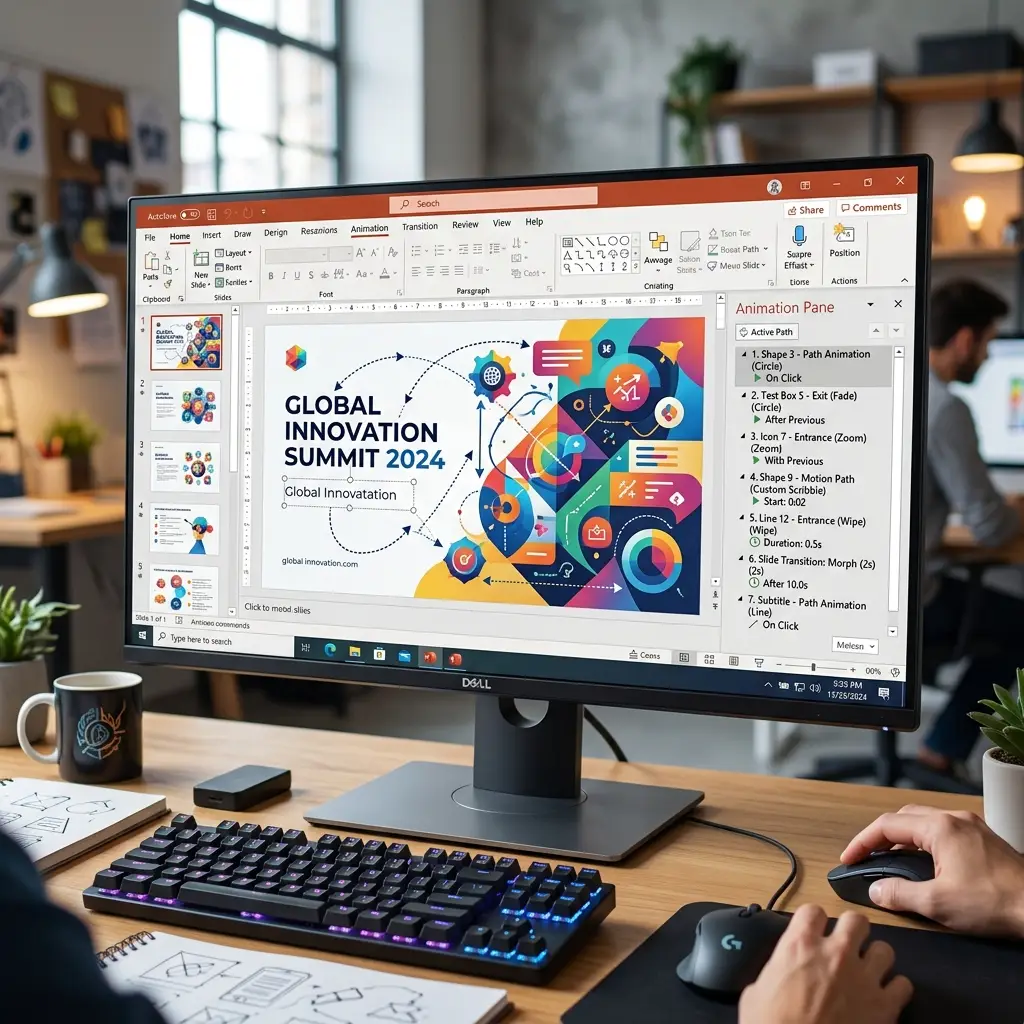
Nếu bạn đã chèn một video vào PowerPoint có độ dài 5 phút nhưng trên thực tế bạn chỉ trình chiếu đúng 10 giây điệp khúc. Đừng ôm đồm cả cái video 200MB đó trong file. Hãy dùng tính năng Compress Media.
Trim Video (Cắt bỏ đoạn thừa)
Nhấp vào video > Vào thẻ Playback > Chọn Trim Video. Dùng hai vạch màu Xanh và Đỏ để giới hạn đúng 10 giây bạn cần lấy. Bấm OK.
Nén phương tiện (Compress Media)
Tiếp theo, vào thẻ File > Info. Tại đây bạn sẽ thấy một nút bự chảng Compress Media. Hãy chọn mức Standard (480p). PowerPoint sẽ chạy rẹt rẹt xóa bỏ phần dư và giảm dung lượng video xuống còn vài MB.
3. Tắt chế độ Nhúng Font (Embed Fonts) nếu không cần thiết
Nhúng font là tính năng rất hay giúp bạn khóa chặt font chữ vào file, đem qua máy khác không bị lỗi. Tương tự như cách bạn chuyển đổi PowerPoint sang định dạng PDF vậy. Nhưng nhược điểm của nó là sẽ cộng dồn dung lượng của cả hệ thống Font (có thể lên tới 10MB) vào thân file.
Nếu bạn chỉ dùng các Font cơ bản quốc dân như Arial, Times New Roman, Calibri, thì việc nhúng Font là cực kỳ dư thừa.
- Vào File > Options.
- Mở mục Save (Bên tay trái).
- Cuộn xuống dưới cùng, ở mục Preserve fidelity…, bạn hãy BỎ TÍCH ô Embed fonts in the file (Nhúng phông chữ trong tệp).
- Bấm OK và Save lại file.
4. Chú ý: Đừng vội nén nếu bạn vẫn đang thiết kế dở dang
Nén dung lượng là một hành động không thể đảo ngược (Non-reversible) một khi bạn đã tắt file.
Nếu bạn dùng Compress Picture ép nó xuống chất lượng Email (96 ppi). Ngày mai sếp bạn đổi ý yêu cầu in bức ảnh đó ra làm tấm Banner lớn (Cần độ phân giải cực cao). Bạn sẽ không có cách nào kéo độ nét bức ảnh đó trở lại được nữa, vì các Pixel thừa đã bị xóa sạch!
Chính vì vậy, nguyên tắc của dân chuyên là luôn làm thao tác này ở bước cuối cùng trước khi gửi Mail, và tốt nhất là hãy Save As ra một bản (Bản nén), còn lưu lại 1 bản (Gốc – Nặng) để phòng hờ chỉnh sửa thêm các hiệu ứng đếm ngược thời gian.
5. Thăng hạng chuẩn chuyên gia hành chính

Kiểm soát rác dữ liệu, quản lý dung lượng file và bảo vệ tài liệu là những tư duy làm việc của một cá nhân xuất sắc. Sếp sẽ bực mình khi nhận được một file 50MB gửi qua mail, nhưng sẽ đánh giá cao bạn nếu nhận được một file vỏn vẹn 3MB mà vẫn sắc nét chuẩn mực.
Đây cũng là lý do vì sao ngày càng nhiều tập đoàn đa quốc gia yêu cầu ứng viên phải sở hữu bằng cấp tin học trước khi nhận việc.
Sở Hữu Bằng MOS Quốc Tế Chỉ Sau 1 Buổi Học!
Đừng để bị đánh giá thấp chỉ vì những lỗi tin học văn phòng ngớ ngẩn. Đăng ký ngay Khóa Luyện thi MOS cấp tốc tại Homies MOS. Học phí ưu đãi, luyện tập trên phần mềm sát đề thi thật của Microsoft. Cam kết hiểu sâu, làm nhanh, lấy chứng chỉ dễ như trở bàn tay!
XEM LỊCH KHAI GIẢNG LỚP MOS ĐANG CÓ ƯU ĐÃI